CAPTCHAs schützen Websites vor automatisierten Zugriffen. Ihre Überprüfung schlägt jedoch regelmäßig aus Gründen fehl, die nichts mit der Eingabe des Nutzers zu tun haben. Ein abgelaufenes Token, ein Konflikt mit dem Browser-Cache oder eine fehlgeschlagene serverseitige Überprüfung – die Ursachen sind vielfältig. Hier sind sieben konkrete Lösungsansätze, geordnet nach Problemtyp.
1. Seite neu laden, um ein gültiges CAPTCHA-Token zu erhalten
Ein ungültiges CAPTCHA bedeutet nicht immer, dass der Code falsch gelesen wurde. Anti-Bot-Systeme legen eine Gültigkeitsdauer fest: Bleibt die Seite vor dem Absenden des Formulars zu lange geöffnet, läuft das Token unbemerkt ab. Eine spezielle Meldung weist nicht auf den Ablauf hin.
Am schnellsten lässt sich das Problem beheben, indem Sie die gesamte Seite neu laden (Strg + F5 unter Windows, Cmd + Shift + R unter macOS). So wird der Browser gezwungen, ein neues Token abzurufen. Füllen Sie anschließend das Formular aus und senden Sie es ohne Verzögerung ab. Dieser einfache Schritt behebt viele Probleme, insbesondere auf Verwaltungsseiten, auf denen das Lesen der Bedingungen viel Zeit in Anspruch nimmt.
Wer ein ungültiges CAPTCHA auf Koatch beheben möchte, sollte zunächst prüfen, ob das Token abgelaufen ist, bevor weitere technische Maßnahmen ergriffen werden.
2. Browser-Cache und Cookies löschen
Im Cache werden veraltete Versionen von Skripten gespeichert, darunter auch solche, die das CAPTCHA verwalten. Ein Konflikt zwischen der zwischengespeicherten Version und der vom Server erwarteten Version führt selbst bei korrekter Eingabe zu einer systematischen Ablehnung.
Die Vorgehensweise unterscheidet sich je nach Browser:
- In Chrome: Einstellungen, dann Datenschutz und Sicherheit, anschließend Browserdaten löschen. Wählen Sie „Bilder und Dateien im Cache“ und „Cookies“ aus.
- In Firefox: Einstellungen, dann Datenschutz & Sicherheit, anschließend Cookies und Website-Daten und dann Daten entfernen.
- In Edge: Einstellungen, dann Datenschutz, anschließend Zu löschende Elemente auswählen.
Starten Sie nach dem Löschen den Browser neu und rufen Sie die Formularseite erneut auf. Ein veralteter Cache ist nach einem abgelaufenen Token die zweithäufigste Ursache für ein ungültiges CAPTCHA.

3. Im privaten Modus testen, um Erweiterungen als Ursache auszuschließen
Werbeblocker, Datenschutz-Erweiterungen und manche Passwortmanager können CAPTCHA-Skripte beeinträchtigen. Sie können Anfragen an die Verifizierungsserver blockieren (etwa an die Server von Google für reCAPTCHA oder von Cloudflare für Turnstile) oder den DOM der Seite verändern.
Wenn Sie ein privates Browserfenster öffnen, werden die meisten Erweiterungen standardmäßig deaktiviert. Funktioniert das CAPTCHA im privaten Modus, liegt das Problem an einer Erweiterung. Deaktivieren Sie die Erweiterungen in Ihrer normalen Sitzung nacheinander, um herauszufinden, welche die Überprüfung blockiert.
Erweiterungen zur „Anti-Fingerprinting“-Abwehr sind besonders verdächtig: Sie verändern die an den Verifizierungsserver gesendeten Daten. Dadurch kann der von reCAPTCHA v3 oder Turnstile verwendete Bewertungsscore fehlschlagen.
4. Browser auf die neueste Version aktualisieren
Moderne CAPTCHAs verwenden aktuelle JavaScript-APIs. Ein veralteter Browser führt die Verifizierungsskripte möglicherweise nicht korrekt aus, was zu einem unbemerkten Fehler führt. Das Formular scheint zu funktionieren, doch das generierte Token ist auf dem Server ungültig.
Chrome, Firefox und Edge aktualisieren sich automatisch, sofern der Browser regelmäßig neu gestartet wird. Ein Computer, der wochenlang im Ruhezustand bleibt, hinkt bei Updates hinterher. Prüfen Sie den Versionsstand manuell: In Chrome unter „Über Google Chrome“, in Firefox unter „Über Firefox“.
Ein aktueller Browser behebt auch Sicherheitslücken, die dazu führen können, dass Websites strengere CAPTCHA-Prüfungen auslösen.
5. Verwechslungsgefahr bei Zeichen in Bild-CAPTCHAs erkennen
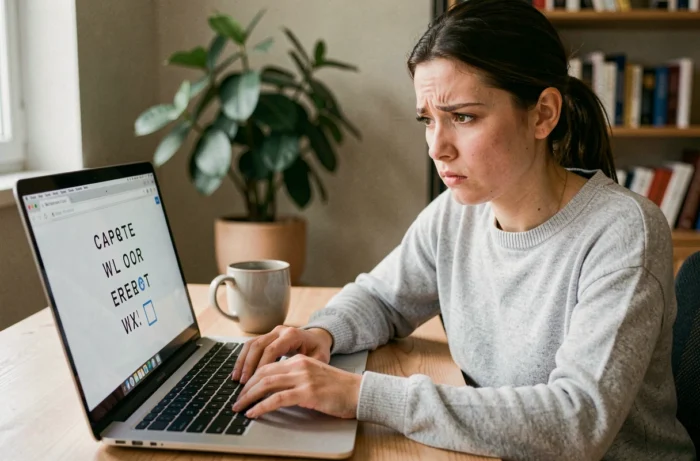
Textbasierte CAPTCHAs sind auf vielen Websites noch immer verbreitet. Die größte Schwierigkeit besteht darin, Zeichen auseinanderzuhalten. Das Problem ist nicht mangelnde Aufmerksamkeit: Bei manchen verzerrten Schriftarten ist die Unterscheidung objektiv schwierig.
Besonders häufig werden folgende Zeichen verwechselt:
- Das kleine „l“, das große „I“ und die Ziffer „1“ sehen sich in manchen Schriftarten fast zum Verwechseln ähnlich.
- Das große „O“ und die „0“ (Null) unterscheiden sich manchmal nur durch einen leichten Schrägstrich.
- „5“ und „S“ sowie „8“ und „B“ sind bei niedriger Auflösung schwer auseinanderzuhalten.
Wenn Sie unsicher sind, klicken Sie auf die Schaltfläche zum Neuladen des CAPTCHAs (oft ein Symbol mit einem kreisförmigen Pfeil), um eine besser lesbare Zeichenfolge zu erhalten. Ein neues CAPTCHA anzufordern geht schneller, als ein mehrdeutiges Zeichen zu erraten.
6. Prüfen, ob das Problem an der Website selbst liegt
Ein CAPTCHA kann auch dann abgelehnt werden, wenn es korrekt gelöst wurde – nämlich dann, wenn die serverseitige Überprüfung fehlschlägt. Das vom Browser gesendete Token muss vom Dienst der Website validiert werden. Ein Konfigurationsfehler, ein bereits verwendetes Token oder eine Abweichung zwischen der Domain und dem API-Schlüssel des CAPTCHAs führt zu einer Ablehnung, die Nutzer nicht selbst beheben können.
Ein Hinweis auf dieses Problem ist, wenn das CAPTCHA unabhängig von der Eingabe und dem verwendeten Browser immer wieder fehlschlägt. Wenn Sie mehrere Browser ausprobiert, den Cache geleert und Erweiterungen deaktiviert haben, das Problem aber weiterhin besteht, liegt die Ursache auf dem Server.
In diesem Fall können Sie nur den Support der Website kontaktieren oder es später erneut versuchen. Auf den französischen Behördenportalen sammelt die Seite Services Publics+ ähnliche Meldungen von Nutzern, die durch fehlerhafte CAPTCHAs blockiert werden.
7. Netzwerk wechseln oder Internetrouter neu starten
CAPTCHA-Systeme analysieren die IP-Adresse der Verbindung. Eine von vielen Nutzern gemeinsam verwendete Adresse (Unternehmensnetzwerk, öffentliches WLAN, kommerzieller VPN-Dienst) kann mit verdächtigem Datenverkehr in Verbindung gebracht werden. Das CAPTCHA wird dann anspruchsvoller oder lehnt jede Überprüfung ab.
Ein Neustart des Internetrouters führt bei den meisten französischen Internetanbietern häufig zur Vergabe einer neuen IP-Adresse. Wenn Sie ein VPN verwenden, deaktivieren Sie es vorübergehend: IP-Adressen kommerzieller VPN-Dienste werden von Anti-Bot-Systemen häufig als verdächtig eingestuft.
Wechseln Sie vom WLAN zur mobilen Verbindung (Tethering), um schnell zu prüfen, ob das Netzwerk die Ursache ist. Funktioniert das CAPTCHA über ein anderes Netzwerk, hängt die Blockierung mit Ihrer ursprünglichen IP-Adresse zusammen.
Wenn ein CAPTCHA nicht funktioniert, liegt das selten an nur einer Ursache. Ein abgelaufenes Token, ein veralteter Cache oder eine falsch konfigurierte Erweiterung reichen aus, um die Blockierung auszulösen. Wenn Sie diese sieben Ansätze der Reihe nach testen, lässt sich das Problem in wenigen Minuten eingrenzen – ganz ohne besondere technische Kenntnisse.